免费素材网站可按摄影图片、插画与矢量图、视频及设计模板来选:Unsplash、Pexels适合找照片和视频,Pixabay素材类别较多,unDraw适合简洁的SVG插画,Freepik与Canva则可补充矢量素材和设计模板。免费不等于所有素材都能不受限制地商用;下载前要同时看清文件规格、单项授权和署名要求。
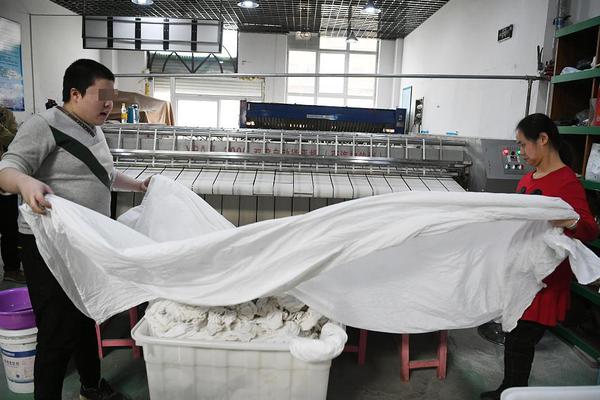
摄影图片:适合文章配图、网页横幅与社交内容
Unsplash以摄影图片为主,适合寻找风景、人物、建筑和生活方式等画面,用在文章头图、品牌氛围图或网页背景。挑选时先看主体位置和留白:横向照片更容易裁成网页横幅,主体靠一侧的构图也更方便放置标题。其授权允许多种个人及商业用途,通常不要求署名,但不能把未修改的图片作为独立素材转售或打包分发。
Pexels提供照片与视频,适合需要同一主题静态图和动态镜头的项目,例如活动宣传页、短视频封面或演示文稿。可先按主题词浏览,再比较画面比例、人物位置与光线;选择视频时,应确认横屏或竖屏构图是否适合目标版面。素材通常可免费使用且无需署名,但不应原样转售,也不要暗示照片中的人物或品牌为项目背书。
Pixabay覆盖照片、插画、矢量图、视频等类别,适合希望在一个素材库里按不同媒介寻找视觉资源的场景。它的素材类型较丰富,但每项资源仍要分别查看授权说明;不要把“可免费下载”直接理解成可以单独售卖、转发素材包或任意使用画面中的商标与人物形象。
插画、矢量图与模板:适合演示文稿和品牌视觉
unDraw主打简洁的SVG插画,常见于产品介绍、网页空状态说明和演示文稿。SVG可以放大缩小而不容易出现像素锯齿,适合需要适配不同版面尺寸的图形;部分素材也可下载为PNG,方便放进不支持矢量编辑的工具。使用前应确认项目所用文件格式,并按该素材库的授权说明处理,避免把整套插画重新打包成独立素材出售。
Freepik适合找矢量插画、图标、背景和PSD等设计资源,便于后续在设计软件中调整颜色、文字或构图。免费资源可能要求署名,付费资源与免费资源的授权条件也不相同,因此应查看具体素材的许可标注,并按要求添加作者信息;若无法满足署名条件,就不要把该资源用于不允许署名的成品。
Canva适合用现成版式制作社交图片、海报或演示文稿。选用模板后,可以替换文字和图片,再检查成品中的每个组件是否属于免费素材;模板里可能同时包含免费与付费元素,不能仅凭模板可编辑就判断所有组件都能免费导出或用于商业项目。
按用途筛选规格,避免图片模糊或裁切错位
- 网页头图与文章封面:优先选横向构图,下载后检查像素宽度是否足以覆盖目标版面。比如页面展示区域接近16:9时,可先用1920×1080像素作为筛选参考,再根据实际版心裁切;标题或按钮需要留出可读空间。
- 社交平台方图:选择主体居中、四边留白较充足的图片,制作时可按1080×1080像素的方形画布排版。若原图是横幅,先预览裁切结果,避免人物、产品或文字被切掉。
- 印刷物料:先确定成品的实际尺寸,再看图片像素是否足够。印刷中的300dpi是常见的分辨率参考,但不能替代像素尺寸检查;小尺寸图片即使标注较高dpi,放大印刷仍可能模糊。
- 透明图标与可编辑图形:需要透明背景时优先选PNG;需要调整颜色、尺寸或路径时优先找SVG或可编辑矢量文件。JPG适合照片,不适合保存透明背景。
- 视频素材:先确认横屏或竖屏比例、片段时长和画面方向,再检查下载文件的分辨率是否符合成片需求。片段能否用于商业项目,还要结合视频自身授权判断。
下载和使用前的检查顺序
- 明确成品用途。先确定素材用于个人练习、商业宣传、印刷还是社交媒体发布,再据此选择网站和文件类型。需要后续改色或放大时,优先找SVG;需要摄影质感时再选JPG或高像素照片。
- 用具体词筛选画面。在素材站输入主体、场景和构图词,例如“咖啡店 窗边 横图”或“植物 极简 插画”,再比较主体位置、背景干扰和留白。不要只凭缩略图决定,打开素材详情确认原始尺寸与格式。
- 阅读单项授权。确认是否允许商业使用、是否要求署名、能否修改,以及是否限制单独分发。照片或视频里出现的人物、商标、艺术品时,还应考虑肖像权、商标权或其他第三方权利,素材库许可不一定覆盖这些权利。
- 保存来源记录。下载时一并记下素材名称、作者、来源站点和授权要求。若需要署名,把作者信息放在项目约定的位置;后续更换素材或重新发布时,也能快速找到对应许可条件。
- 在成品尺寸中复核。将图片放进实际页面或画布,检查清晰度、裁切、文字对比和主体位置。网页加载较慢时可为照片准备合适的压缩文件;印刷前则用最终尺寸预览,避免把低像素文件放大使用。
实际选择时,摄影类优先比较画面构图与像素尺寸,插画类优先确认SVG等可编辑格式,模板类则逐项检查内含组件的免费状态和授权要求。按用途筛选并保留许可记录,才能把“免费可获取”转化为适合项目使用的素材。
u22ybt23o7sw8rgs1ii7q3gitcov2